Canvas Data 2 Setup Gids
Last updated: July 27, 2026
Dit document leidt u door het instellen van uw Canvas Data 2 API-sleutel die vervolgens door ons bij Drieam binnen StudyCoach kan worden gebruikt om de prestaties van onze gegevenssynchronisaties drastisch te verbeteren.
Vind Instelling
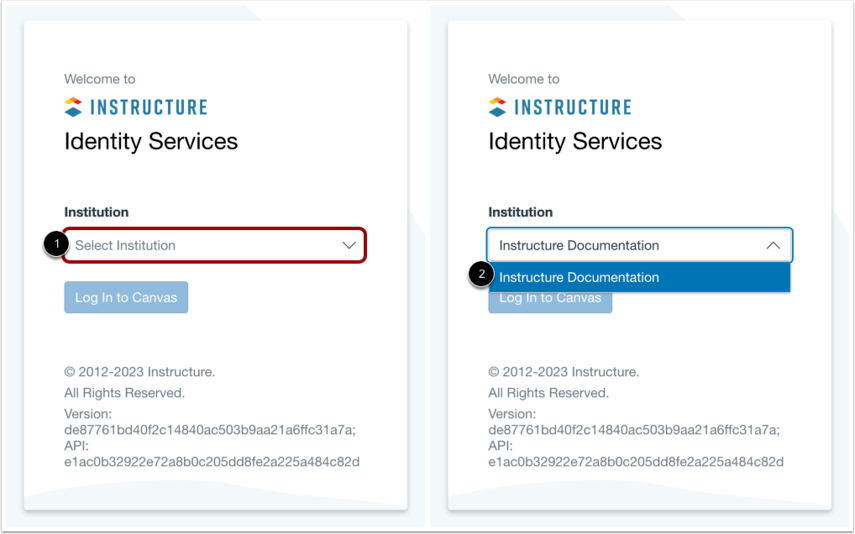
Ga in je webbrowser naar identity.instructure.com. In het Instelling keuzemenu, zoek je naar je instelling door de naam in te voeren [1]. Zodra deze verschijnt, klik je op de naam van je instelling [2].
Opmerking: Als je instelling niet in de zoeklijst verschijnt, probeer dan de volledige naam van je Canvas-instantie in te vullen (bijvoorbeeld: schoolname.instructure.com). Dit zal waarschijnlijk de melding “Identity services heeft deze canvas-domein niet geverifieerd” tonen, dit is oké en je kunt hiermee doorgaan. Als dat nog steeds niet werkt, neem dan contact op met je Customer Success Manager voor Canvas bij Instructure.
Inloggen bij Identity Services
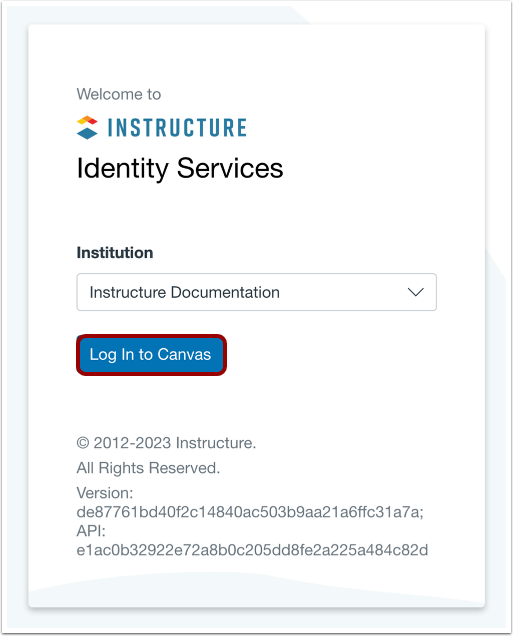
Klik op de Inloggen op Canvas knop.
Toestemming geven
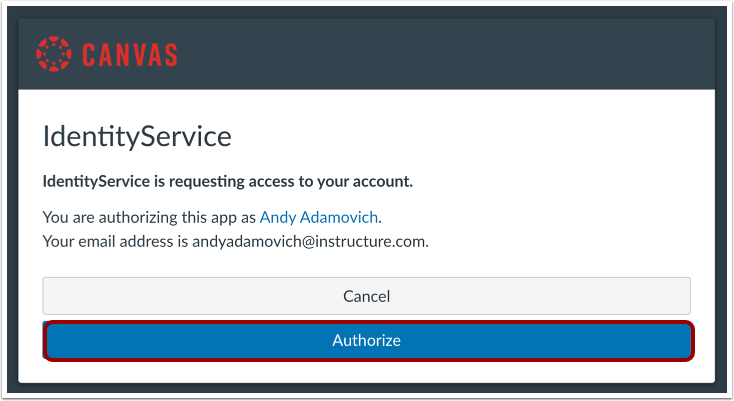
Om de Identity Service te autoriseren om toegang te krijgen tot uw account, klik op de Autoriseer knop.
Voeg nieuwe sleutel toe
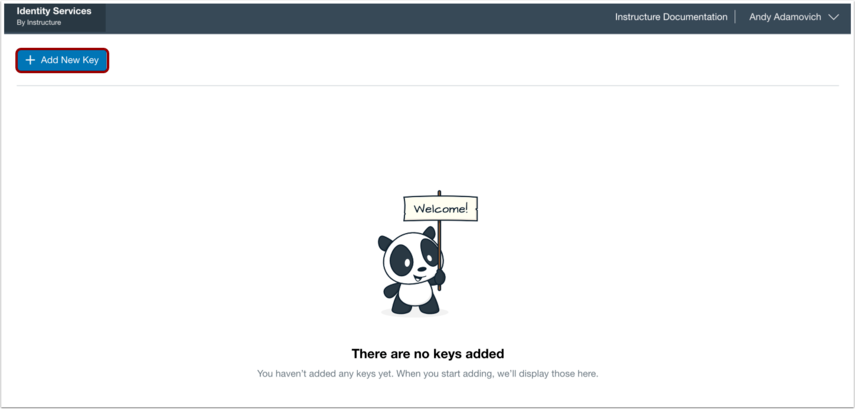
Voer in het Naam van de sleutel veld een naam in voor de sleutel [1].
Selecteer in het Scope dropdownmenu Canvas Data 2 [2].
Selecteer in het Vervalt dropdownmenu de vervaltijd (3 jaar) [3].
Klik in de Key Type sectie op de Institutioneel gebruik radio button [4].
Klik op de Opslaan knop [5].
Kopieer API-sleutel en geheim
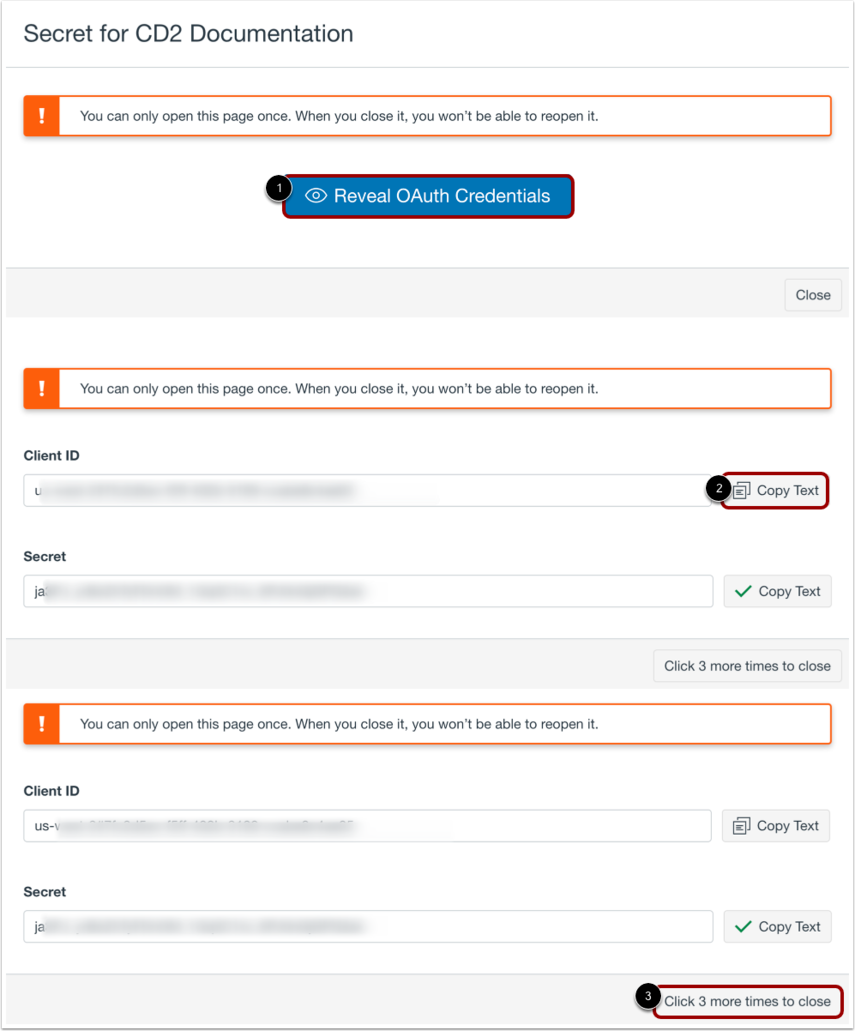
Om je Client ID en geheim te onthullen, klik op de Ontdek OAuth-gegevens-knop [1].
Om je Client ID en geheim te kopiëren, klik op de Kopieer tekst-knop naast de velden Client ID en geheim [2].
Om onbedoeld sluiten te voorkomen voordat je de Client ID en geheim hebt gekopieerd, moet je op de Klik 3 keer meer om te sluiten-knop [3] klikken.
Notities:
Het Client ID en geheim venster kan slechts één keer worden geopend. Als je het sluit, kun je het niet opnieuw openen.
Als je de gegenereerde Client ID en geheim niet kopieert en het venster sluit, moet je een nieuwe Client ID en geheim genereren.
Bekijk gegenereerde API-sleutel

Bekijk de naam van de gegenereerde API-sleutel. Zodra de API-sleutel is gegenereerd, kun je de API-sleutel beheren.
De sleutel naar Drieam sturen
Om de sleutels met ons bij Drieam te delen zodat we Canvas Data 2 in StudyCoach kunnen inschakelen, hebben we een veld toegevoegd in de instellingen voor de hoofdaccountbeheerder (in StudyCoach)
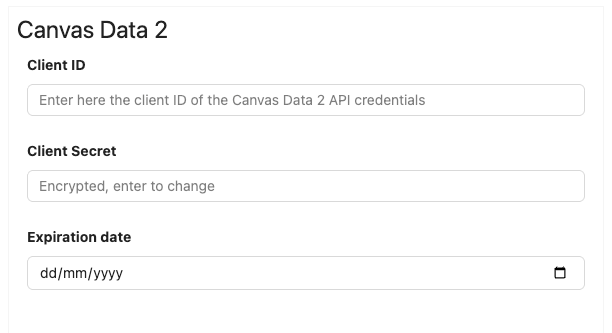
Voer hier de Klant-ID, Klantgeheim en de vervaldatum in en druk op de opslaan knop.
Opmerking: In het zeldzame geval dat je de sleutel zelf aan ons moet doorgeven, heb je een veilige manier nodig om sleutels over te dragen, dit kan gedaan worden met tools zoals: SURFfilesender of beveiligde notities van je wachtwoordmanager (1Password, LastPass, etc).
Als je deze manieren gebruikt om de sleutel te versturen, zorg er dan voor dat je de link naar het bestand en het wachtwoord om het bestand te ontsleutelen in twee aparte e-mails verstuurt.