Technische installatie
Last updated: September 21, 2026
Samenvatting Aan de hand van deze handleiding kan de technische installatie van StudyCoach worden gedaan door een beheerder van de Canvas-omgeving samen met de integratiespecialist van Drieam. Rollen
|
Bedankt dat er voor StudyCoach is gekozen! Deze pagina leidt je als functioneel beheerder of admin van StudyCoach door het technische installatieproces van StudyCoach. Neem de tijd om deze handleiding te volgen.
Nadat je deze technische installatie hebt afgerond, kun je verdergaan met de functionele implementatie van StudyCoach. Een handleiding voor de functionele implementatie vind je op 📄 Functional implementation
Terminologie
Term | Omschrijving |
|---|---|
Globale navigatiemenu | De globale navigatie is de meest linkse menubalk in uw Canvas menu. Als StudyCoach is geïnstalleerd op het root-account, zal StudyCoach in deze menubalk verschijnen als hiervoor tijdens de installatie wordt gekozen. |
Root-account | In Canvas zijn al uw subaccounts gekoppeld aan een root-account. In de meeste gevallen heb je toegang tot dit root-account door naar https://yourinstance.instructure.com/accounts/1 te gaan, waarbij "yourinstance" vervangen moet worden door uw Canvas-instance-URL. |
Instance-url | Basis van de URL waarop Canvas geïnstalleerd is, bv. yourinstance.instructure.com. |
Consumer key | Dit is samen met uw Consumer secret uw licentie voor StudyCoach. Dit is een door Drieam verstrekte sleutel. |
Consumer secret | Dit is een geheime sleutel die we gebruiken om uw licentie te verifiëren. |
Config URL | Dit is een URL die de configuratie bevat die Canvas nodig heeft om StudyCoach te installeren. |
Toegangstoken | Manier om toegang te verkrijgen namens een gebruiker tot de Canvas API om zo data te kunnen synchronyseren van Canvas naar StudyCoach. |
Voorwaardes voor de installatie
De installatie van StudyCoach werkt het best als we dit gezamenlijk tegelijkertijd doen, er moeten namelijk een aantal zaken worden uitgewisseld. Hiervoor gaat een (functioneel) beheerder van de Canvas-omgeving van de instelling (via videoverbinding) samen zitten met onze integratiespecialist. Ter voorbereiding kunnen wel alvast enkele stappen worden genomen, deze kunnen eventueel ook samen met ons worden doorlopen. De onderstaande stappen worden hierna verder toegelicht.
Stappen ter voorbereiding op de installatie
Canvas Instance-url doorgeven aan Drieam (beheerder);
Rol aanmaken met de benodigde rechten voor StudyCoach (beheerder);
Gebruiker toevoegen namens wie de toegangstoken kan worden aangemaakt (beheerder);
Gebruiker toevoegen aan het account met de nieuwe rol (beheerder);
Toegangstoken aanmaken en doorgeven aan Drieam (beheerder).
Aanwezigheid
Om de aanwezigheidsgegevens in StudyCoach te kunnen gebruiken, is het noodzakelijk om de aanwezigheidstool binnen Canvas te installeren. Meer informatie over deze aanwezigheidstool vind je op deze pagina. Neem contact op met uw Canvas Customer Success Manager om dit in te schakelen (als deze nog niet is ingeschakeld).
Voorbereiden van de Canvas-omgeving
1. Geef de Canvas Instance-url door aan Drieam.
Drieam heeft deze nodig om de consumer key en secret te kunnen genereren.
2. Toevoegen van de app aan Canvas
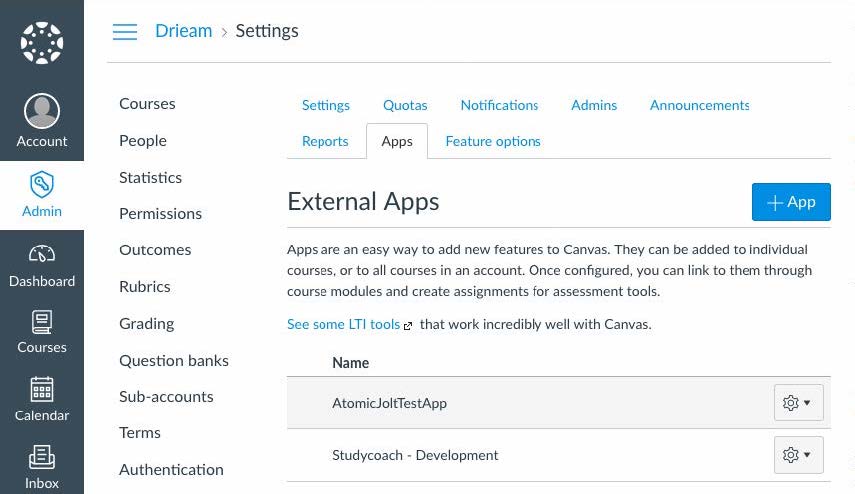
Ga naar to Admin > Instellingen > Apps en klik op '+ App'.
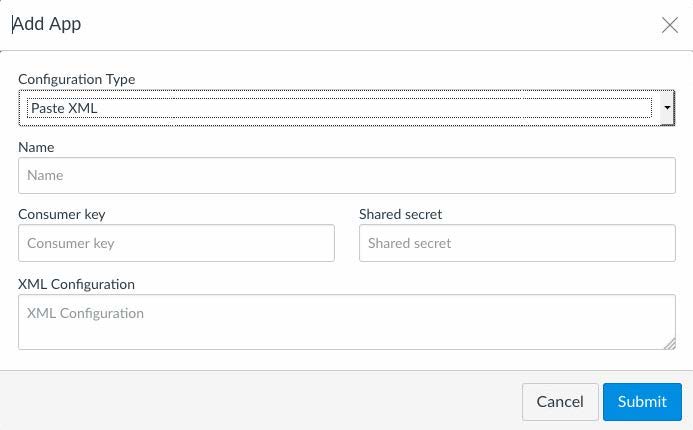
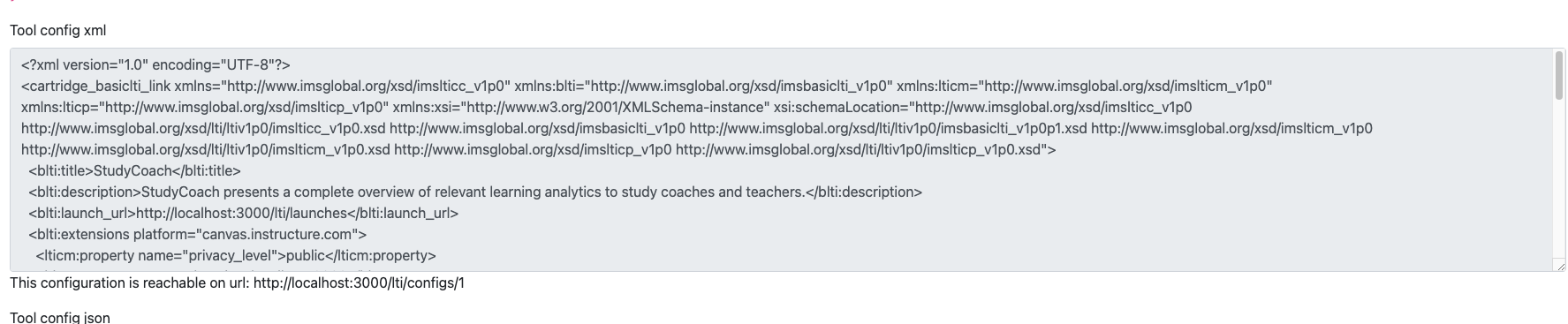
Plak de XML die door de integratiespecialist, zie onderstaand voorbeeld.
3. Maak een nieuwe account-rol aan in Canvas
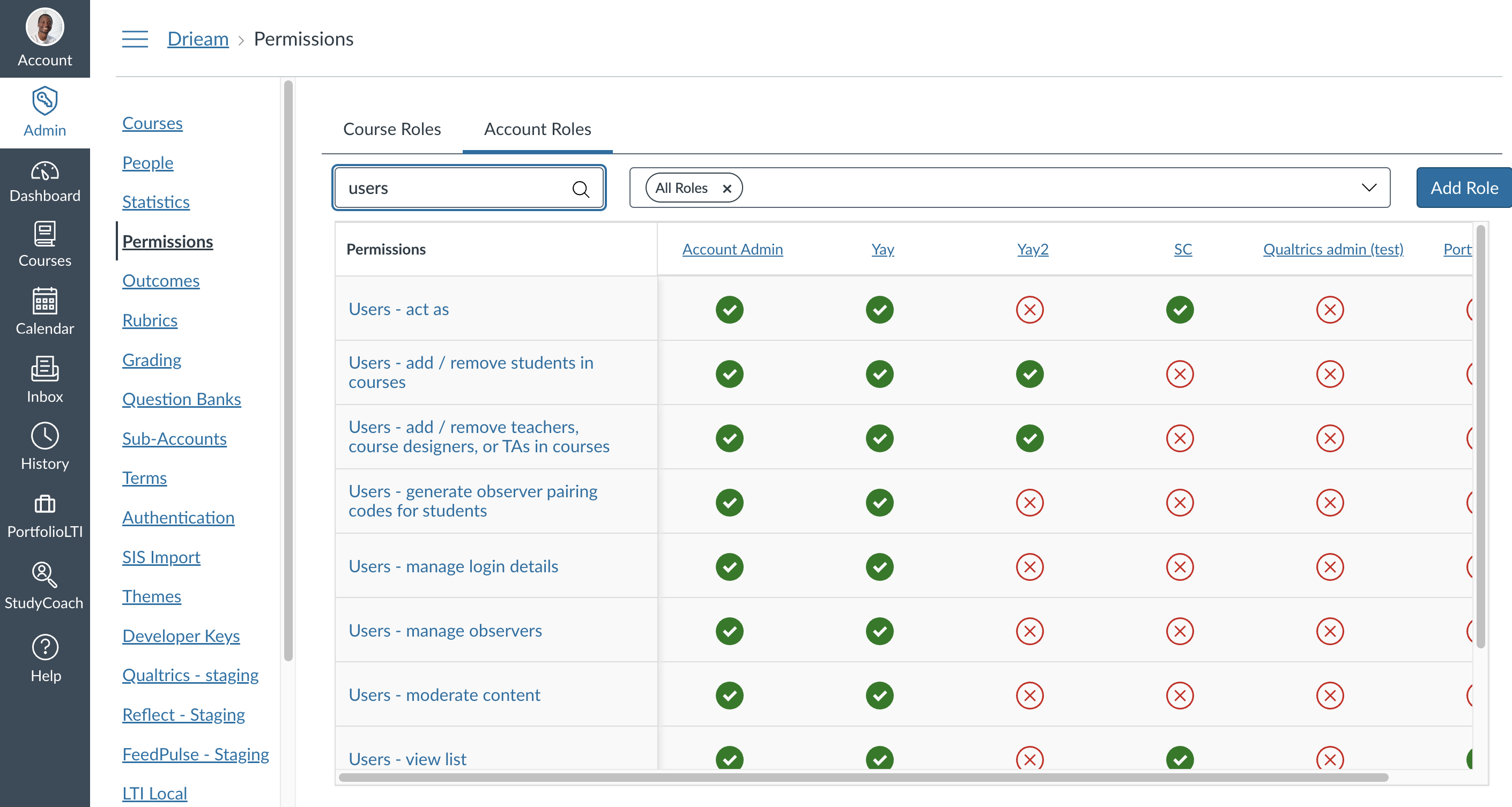
Ga naar Admin > kies het root-account > Machtigingen > Accountfuncties en maak een nieuwe functie aan. Geef de functie een herkenbare naam zoals 'StudyCoach admin' en tenminste de onderstaande rechten voor de basisfunctionaliteiten:
Analyse - pagina’s weergeven
Cijfers - alle cijfers weergeven
Cursusinhoud - weergeven
Cursussen - gebruikersrapporten weergeven
Gebruikers - Waarnemers
Gebruikers - fungeren als
Gebruikers - lijst weergeven
SIS-gegevens - lezen
Statistieken - weergeven
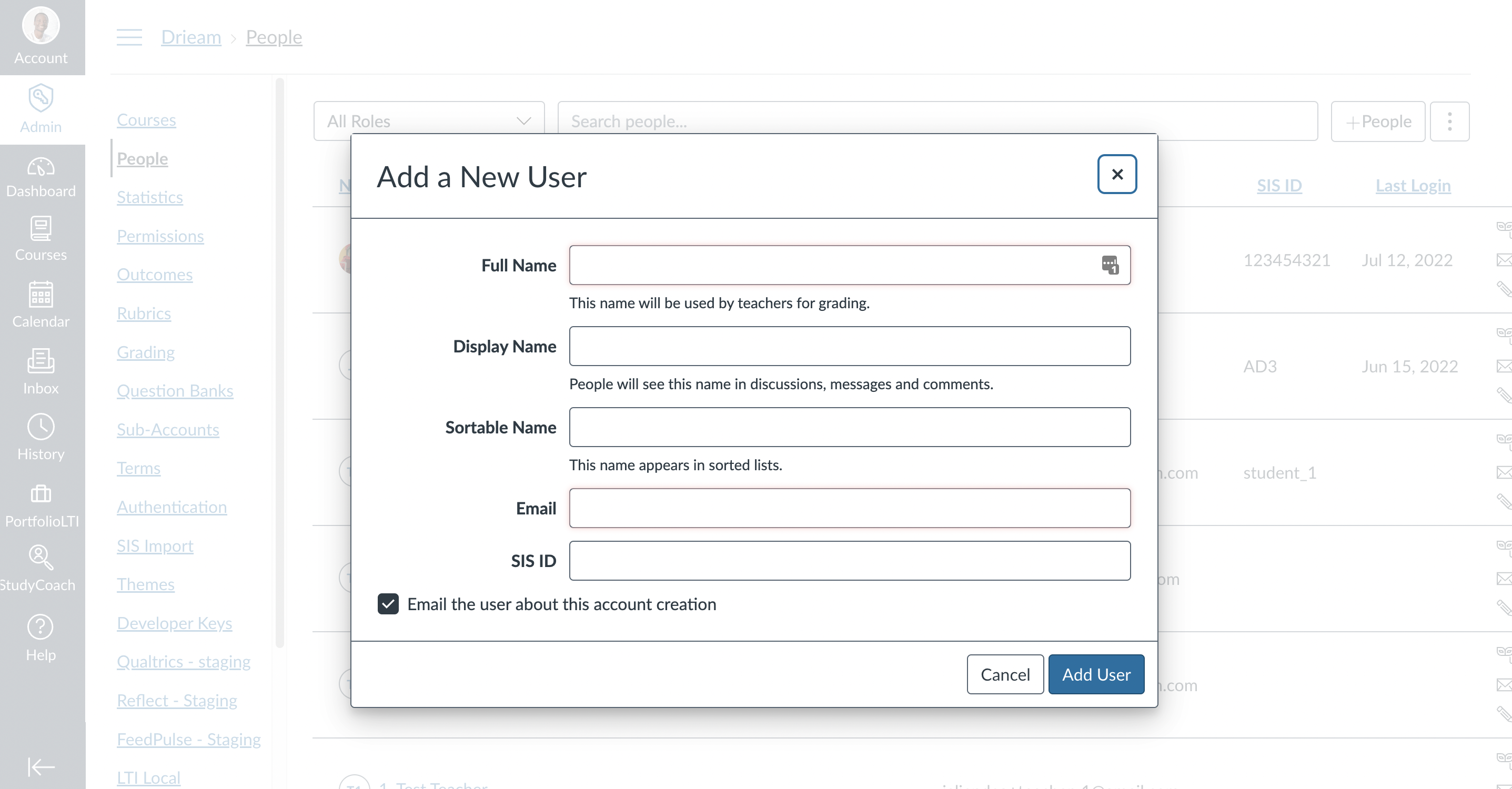
4. Maak een nieuwe gebruiker aan in Canvas
Ga naar Admin > kies het root-account > Instellingen > Mensen en maak een nieuwe gebruiker aan. Zorg ervoor dat je een e-mailadres gebruikt waartoe je toegang hebt. Je moet een account aanmaken en inloggen met dit account in de zevende stap.
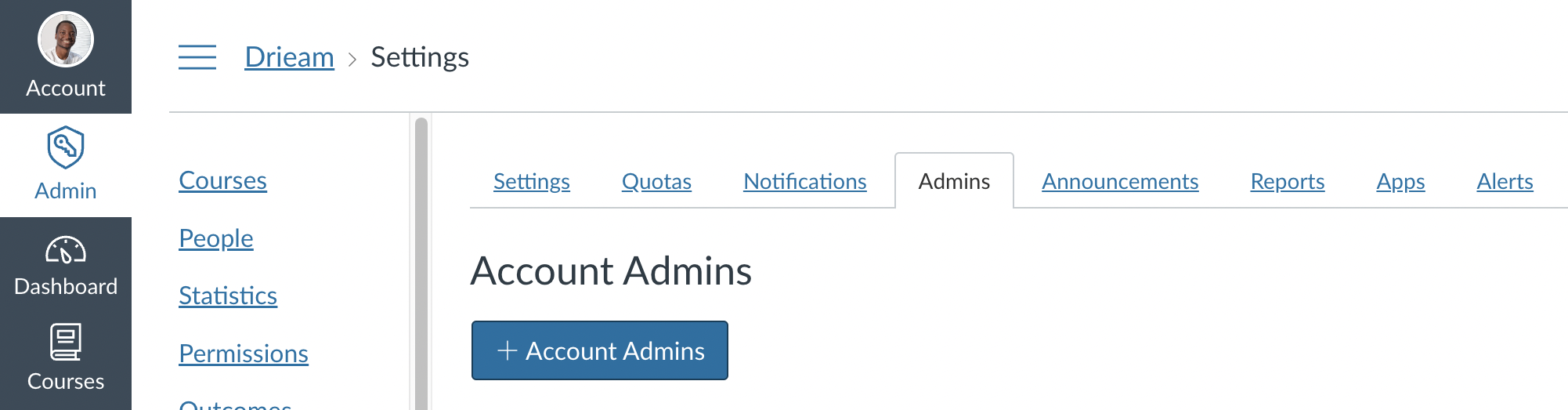
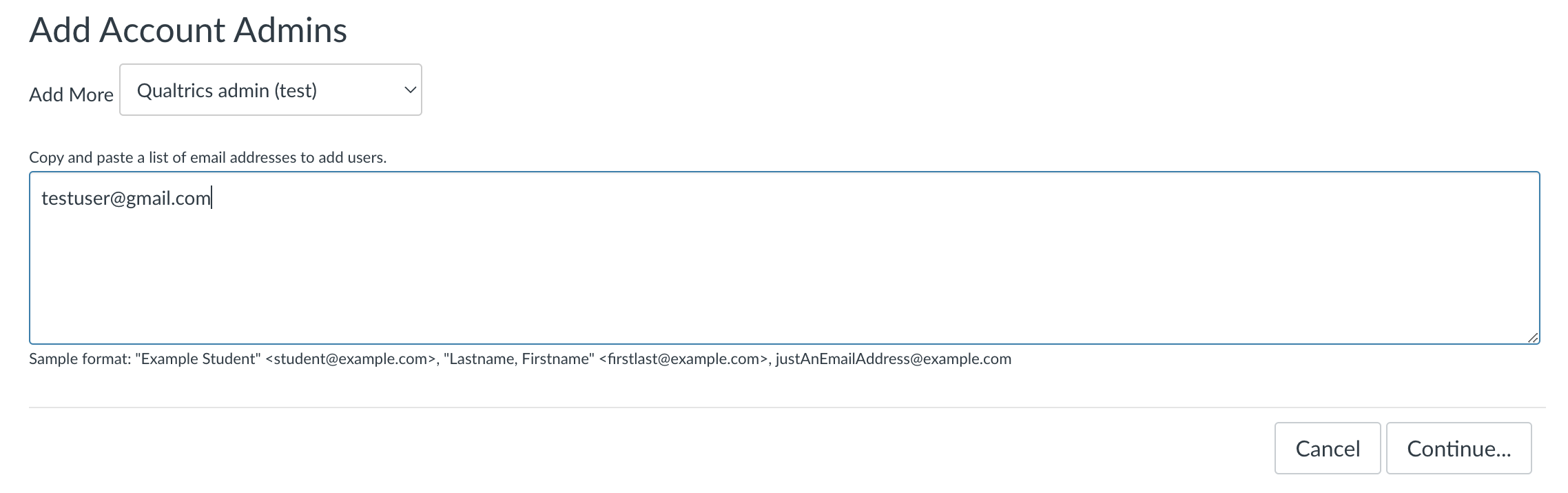
6. Voeg de gebruiker toe als admin aan de sub-accounts die je voor deze pilot wilt inschakelen
Ga naar de verschillende sub-accounts en voeg de nieuw aangemaakte gebruiker als admin toe aan die accounts met de zojuist aangemaakte rol.
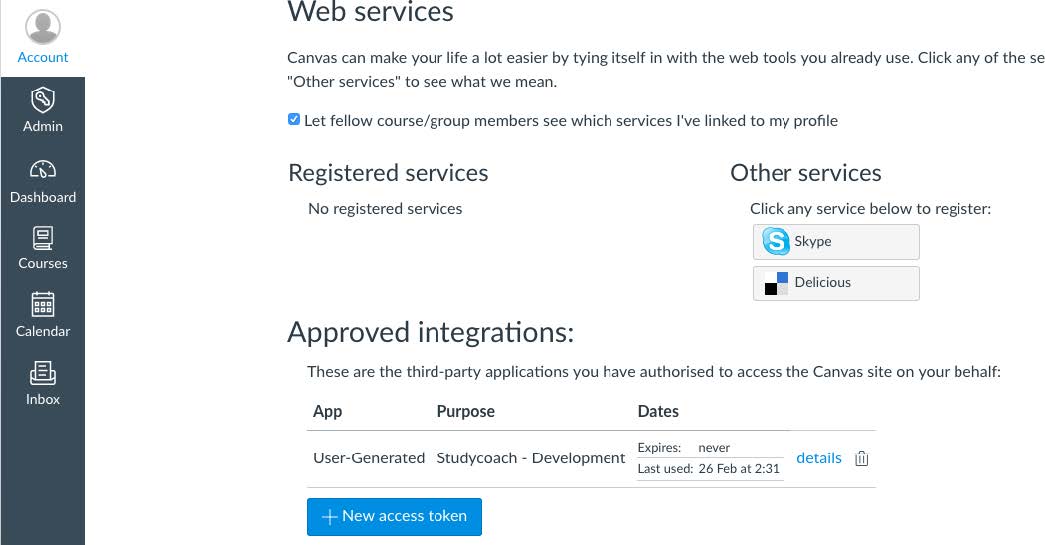
7. Log in en maak een toegangstoken aan
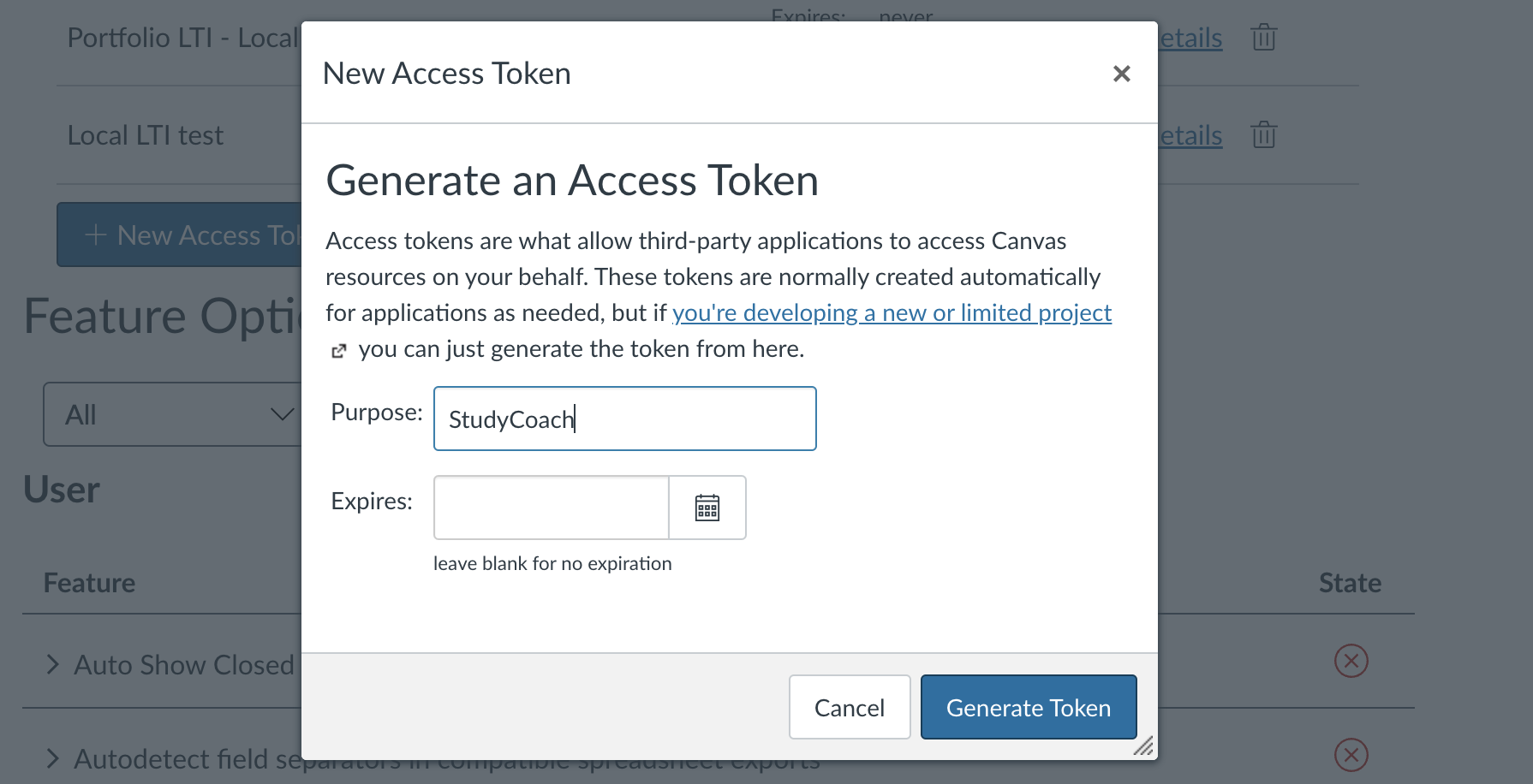
Ga naar Account > Instellingen > Goedgekeurde integraties. Genereer een toegangstoken voor het pas aangemaakte account. Bewaar deze token. We hebben het nodig om ervoor te zorgen dat StudyCoach toegang heeft tot de gegevens.
De installatie
Houd er rekening mee dat je met deze handleiding StudyCoach op root-account niveau kunt installeren. Dit is vereist omdat de globale navigatieplaatsing die we gebruiken alleen op het root-account kan worden geïnstalleerd. Dit betekent dat elke student StudyCoach zal zien in hun globale navigatie.
Wanneer je studenten uit bepaalde subaccounts geen toegang wilt geven tot StudyCoach, kun je deze subaccounts in de instellingen van StudyCoach uitschakelen. De studenten zullen StudyCoach wel zien in het globale navigatiemenu, maar hebben geen toegang tot StudyCoach.
Je kunt kiezen of je StudyCoach benaderbaar wilt maken via het globale navigatiemenu, via het cursusmenu of via beiden. Meer informatie over deze keuze vind je op 📄 Access to StudyCoach. Wij bij Drieam adviseren om StudyCoach sowieso benaderbaar te maken via het globale navigatiemenu zodat er een cursus-overstijgend overzicht zichtbaar zal zijn voor de managers, (opleidings)coaches, docenten en studenten. Wanneer StudyCoach ook via het cursusmenu benaderbaar is, is het mogelijk om de Learning Analytics in StudyCoach vanuit de Canvas-omgeving gemakkelijk op cursusniveau raad te plegen zonder eerst via het globale navigatiemenu naar die specifieke cursus in StudyCoach te navigeren.
Cursusmenu
Ga als functioneel beheerder of admin-user naar Admin > Instellingen > Apps > Bekijk app-configuraties > Toevoegen en vul de volgende velden in:
Configuration Type | By URL |
Name | StudyCoach (deze naam kun je naar behoren aanpassen en is de naam die gebruikers zien wanneer ze StudyCoach via het cursusmenu benaderen) |
Consumer key | De consumer key die we hebben verstrekt. |
Consumer secret | De consumer secret die we hebben verstrekt. |
Config URL |
|
(Doe dit voor alle subaccounts waarop StudyCoach ingeschakeld moet worden).
Globale navigatiemenu
Ga naar Admin > Instellingen > Apps > Bekijk app-configuraties > Toevoegen en vul de volgende velden in:
Configuration Type | By URL |
Name | StudyCoach (deze naam kun je naar behoren aanpassen en is de naam die gebruikers zien wanneer ze StudyCoach via het globale navigatiemenu benaderen) |
Consumer key | De consumer key die we hebben verstrekt. |
Consumer secret | De consumer secret die we hebben verstrekt. |
Config URL |
|
Gefeliciteerd, StudyCoach is nu succesvol geïnstalleerd in uw Canvas-omgeving. Maar let op, om StudyCoach klaar te maken voor gebruik zijn er nog enkele stappen in StudyCoach nodig. In de volgende sectie helpen we je de technische configuratie van StudyCoach te realiseren.
De configuratie
Zodra StudyCoach is geïnstalleerd, doe je een eenmalige launch uitvoeren. Stuur ons na het starten van de app je e-mailadres dat je in Canvas gebruikt. Na ontvangst van het e-mailadres geven wij je de leidinggevende rol (manager) van uw instituut. Vanaf dat moment kunt je zelf managers toevoegen via de StudyCoach-interface.
1. Voeg het gegenereerde toegangstoken toe aan StudyCoach
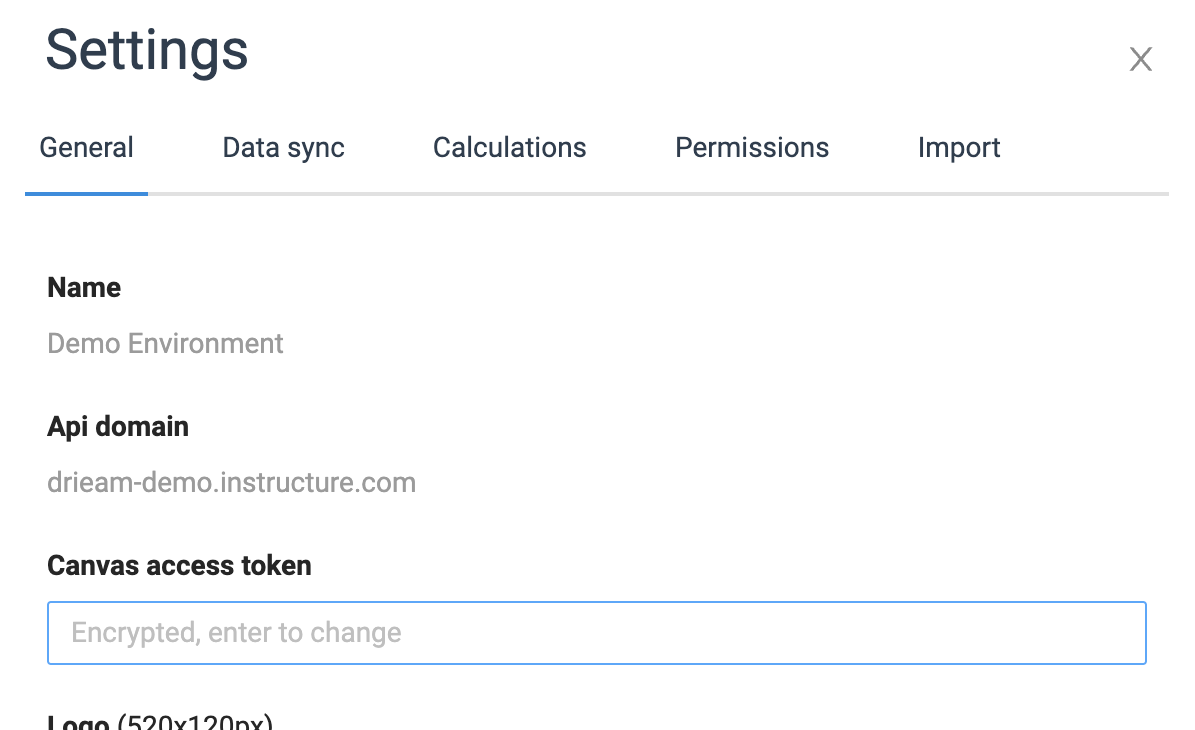
Ga vanuit het globale navigatiemenu naar StudyCoach en klik op het tandwiel rechtsboven om naar Instellingen te gaan. Voeg daar onder General de gegenereerde Canvas toegangstoken toe.
2. Schakel de juiste subaccounts in
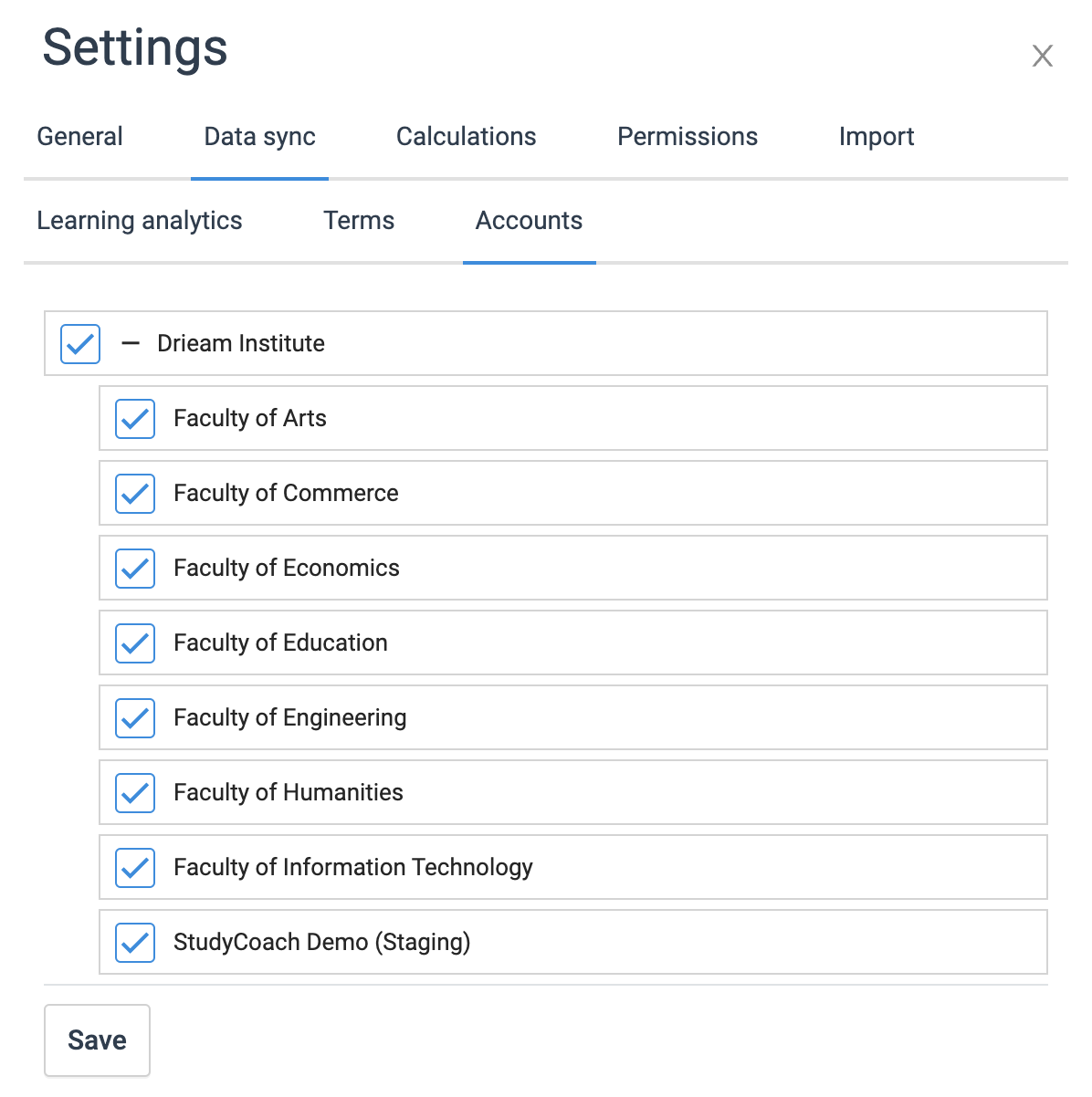
Schakel StudyCoach in voor de subaccounts die de app gaan gebruiken. Zorg ervoor dat alle geselecteerde subaccounts als admin aan de StudyCoach-gebruiker zijn toegevoegd (zie Voorbereiding van de Canvas-omgeving in 📄 Technical installation). Ga naar Instellingen > Data sync > Accounts om dit te doen.
3. Wacht
Nu hoef je alleen nog maar te wachten. Uw Canvas-instantie synchroniseert één keer per dag. Deze synchronisatie vind elke nacht plaats.
Als je meteen resultaat wilt hebben, neem dan contact met ons opnemen om een handmatige synchronisatie te starten.