Managerdashboar
Last updated: July 28, 2026
Samenvatting Managers kunnen middels het manager dashboard de beschikbare functionaliteiten van StudyCoach beheren en configureren. Rollen
* Sommige instellingen zijn niet beschikbaar voor managers op sub-account niveau. |
Introductie
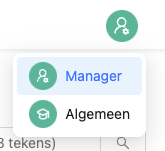
Als manager kun je in StudyCoach de instellingen wijzigen en gebruikers beheren. Klik hiervoor rechtsboven op het ‘persoon met tandwiel’-icoon. Vervolgens kan je 'Manager' selecteren om het Manager Dashboard te openen.
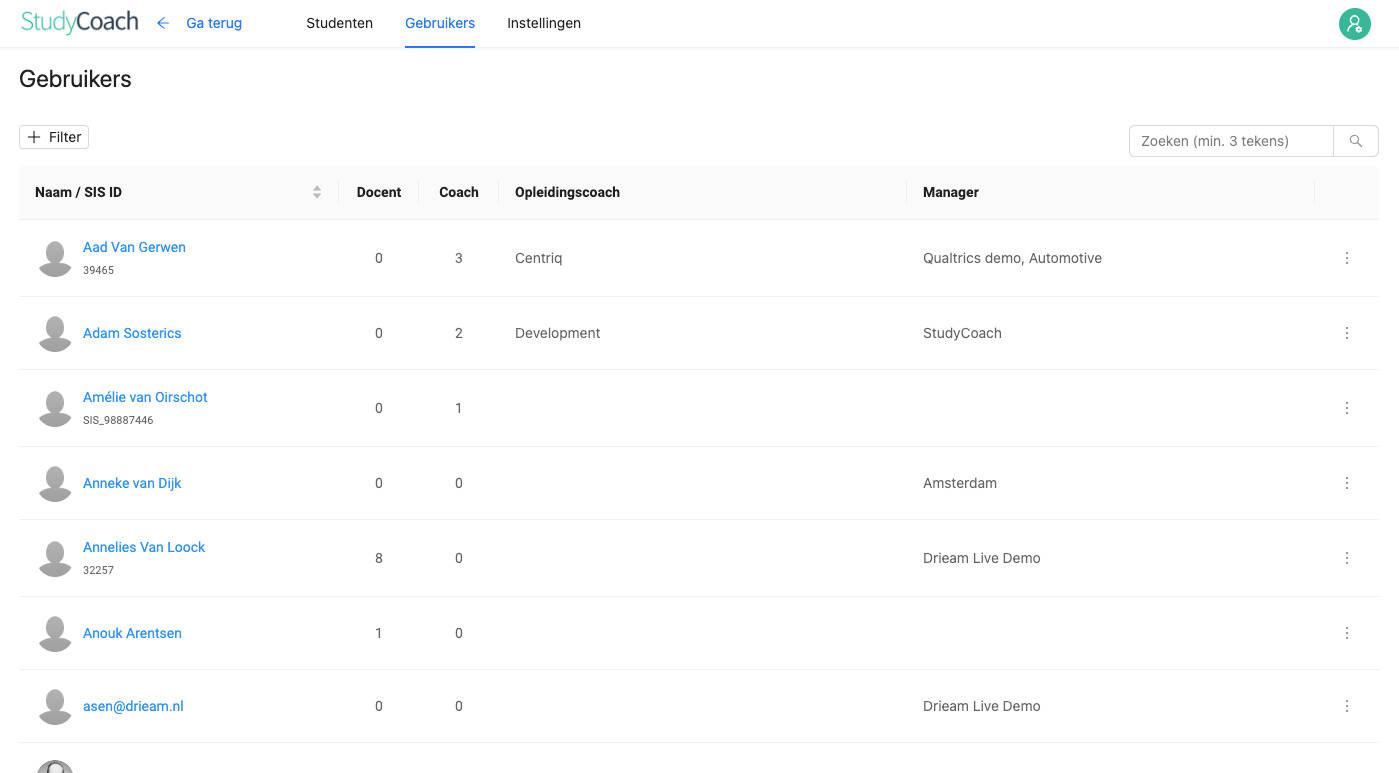
Je ziet nu de 'Gebruikers' tabel. Deze tabel is dezelfde gebruikers tabel die in het verleden te vinden was in StudyCoach. De functionaliteiten zijn hetzelfde gebleven op het tabblad: 📄 User management.
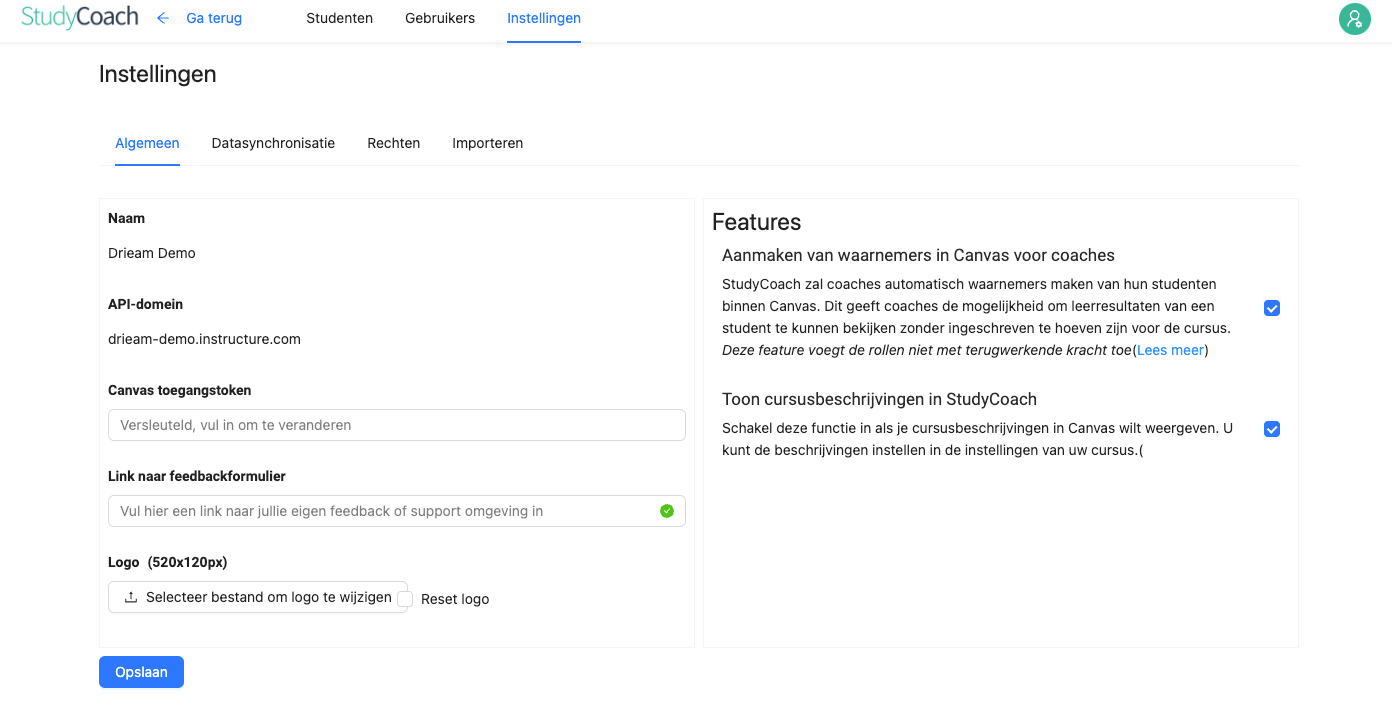
Door bovenin het scherm op 'Instellingen' te klikken, opent zich een nieuw tabblad waar StudyCoach verder ingesteld kan worden. Hieronder vind je de verschillende mogelijkheden.
Algemeen
Op het tabblad Algemeen kun je de volgende aspecten instellen:
Logo
Hiermee kun je het logo van StudyCoach aanpassen en de applicatie laten aansluiten bij je eigen huisstijl. Dit logo wordt vervolgens getoond in de linkerbovenhoek op elke pagina van StudyCoach in plaats van het StudyCoach logo. Een alternatief logo moet 520 × 120 px groot zijn en van het type PNG. Met de knop Reset herstel je het logo naar het origineel.
Aanmaken van waarnemers in Canvas
Hiermee kun je de functionaliteit inschakelen waarmee StudyCoach automatisch de rol van waarnemer toevoegt aan coaches. In het artikel over de 📄 Observer role for coaches wordt daar meer over toegelicht.
Cursusbeschrijvingen
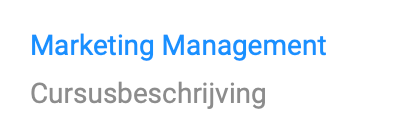
Hiermee kun je de beschrijving van een cursus tonen in een lijst met cursussen in plaats van het account onder de naam van de cursus.
Canvas Datasynchronisatie
In het tabblad Canvas Datasynchronisatie kun je instellen welke data vanuit Canvas per sub-account ( 📄 Canvas data synchronization) wordt gesynchroniseerd ( 📄 Synchronization). Ook kun je hier de periodes en accounts ( 📄 Canvas data synchronization) beheren waarover de synchronisatie plaatsvindt.
Rechten
In het tabblad Rechten kun je (per sub-account) instellen welke rol van welke functionaliteiten gebruik kan maken. Op sub-account niveau kan een beperktere set aan functionaliteiten worden beheerd. Hier kan bovendien naast in- en uitschakelen per functionaliteit worden gekozen om de instelling van het bovenliggende 'parent'-account over te nemen. Meer hierover vind je in het artikel 📄 Permissions.
Importeren
In het tabblad Importeren kun je coaches en hun relatie met studenten alsmede opleidingscoaches per sub-account importeren. In het artikel 📄 Add and delete users and relationships via CSV import wordt hier meer over uitgelegd.